

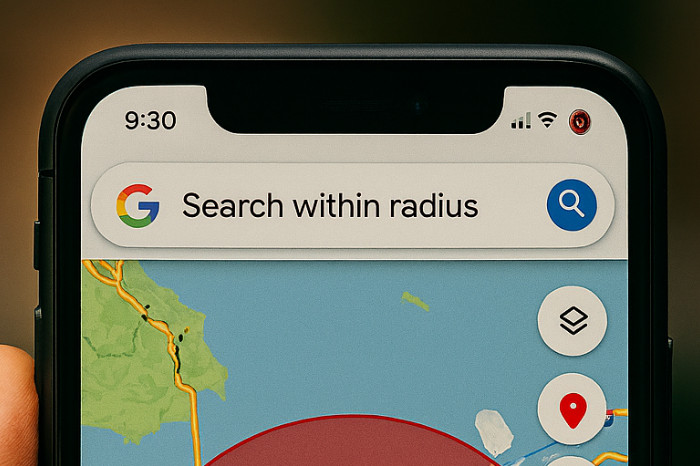
Google Maps adalah alat navigasi yang luar biasa. Kita menggunakannya setiap hari untuk mencari alamat, melihat kondisi lalu lintas, atau menemukan restoran terdekat. Kemampuannya untuk “menemukan sesuatu di dekat saya” sudah tidak diragukan lagi. Namun, sering kali kita menghadapi kebutuhan yang lebih spesifik: bagaimana jika kita perlu mencari bukan hanya “di dekat,” tapi di dalam radius yang pasti?
Bayangkan skenario ini: Anda seorang pemilik usaha yang ingin menganalisis semua pesaing dalam radius 5 kilometer dari lokasi Anda. Atau mungkin Anda sedang mencari rumah dan ingin melihat semua sekolah yang ada dalam radius 3 kilometer dari calon rumah Anda. Kebutuhan ini sangat umum, namun saat Anda membuka Google Maps, kebingungan pun muncul.
Anda mungkin mulai mencari tombol “gambar lingkaran,” “filter radius,” atau “cari berdasarkan jarak.” Sayangnya, setelah mengklik sana-sini, Anda sadar satu hal: Google Maps tidak memiliki fitur bawaan yang jelas dan mudah untuk melakukan pencarian berdasarkan radius kilometer yang spesifik. Ini adalah salah satu keterbatasan yang paling sering membuat pengguna frustrasi.
Kabar baiknya, “tidak ada tombol langsung” bukan berarti “tidak bisa dilakukan.” Ada beberapa cara cerdas, atau lebih tepatnya workaround (solusi), untuk mencapai tujuan ini. Artikel ini akan memandu Anda melalui 4 cara mencari dalam radius di Google Maps, mulai dari yang paling sederhana hingga yang paling akurat, baik di desktop maupun di ponsel.
Mengapa Sulit? Batasan Asli Google Maps
Sebelum kita masuk ke solusinya, penting untuk memahami masalahnya. Fungsi utama Google Maps adalah routing (mencari rute dari A ke B) dan discovery (menemukan tempat menarik).
Fungsi “Search Nearby” (Telusuri Sekitar) yang ada saat ini bekerja dengan baik, tetapi berbasis pada waktu tempuh atau kedekatan yang relevan, bukan jarak garis lurus (radius). Saat Anda mencari “kafe di dekat saya,” Google mungkin menunjukkan kafe yang jaraknya 3 km tapi mudah diakses, dan mengabaikan kafe yang jaraknya 1 km tapi terhalang jalan tol.
Pencarian radius yang sejati (seperti menarik jangka di atas peta) adalah fungsi yang lebih bersifat analitis atau teknis, yang (sayangnya) tidak diprioritaskan oleh Google pada antarmuka utamanya. Namun, jangan khawatir, berikut adalah cara-cara untuk mengatasinya.
Metode 1: Fitur “Telusuri Sekitar” (Search Nearby) – Cara Cepat
Ini adalah metode paling dasar dan terintegrasi, tetapi juga paling tidak akurat untuk radius spesifik. Ini lebih cocok untuk pencarian “sekitar” secara umum.
Kapan digunakan: Saat Anda hanya butuh gambaran cepat lokasi terdekat tanpa perlu batasan kilometer yang kaku.
Langkah-langkah (Desktop & Mobile):
- Tentukan Titik Pusat: Buka Google Maps. Cari alamat spesifik (misal, “Kantor Imigrasi Mamuju”) atau jatuhkan pin (drop pin) secara manual di lokasi mana pun di peta dengan menahan klik (desktop) atau menekan lama (mobile).
- Pilih “Telusuri Sekitar”: Setelah pin atau lokasi muncul, sebuah card informasi akan muncul di bagian bawah. Klik kanan pada pin (desktop) atau geser ke atas card-nya (mobile) dan temukan tombol “Telusuri Sekitar” (Search Nearby).
- Masukkan Kata Kunci: Sebuah bar pencarian baru akan muncul. Ketik apa yang ingin Anda cari, misalnya “minimarket”, “ATM”, atau “sekolah.”
- Lihat Hasil: Google Maps akan menampilkan ikon-ikon untuk kategori tersebut di sekitar titik pusat Anda.
Kelebihan:
- Sangat cepat dan mudah.
- Terintegrasi langsung di aplikasi Google Maps.
Kekurangan:
- Tidak bisa mengatur radius. Anda tidak bisa menentukan “hanya dalam 5 km.” Google yang akan menentukan apa yang dianggap “dekat.”
- Hasilnya sering kali terbatas pada 20-30 lokasi teratas.
Metode 2: Menggunakan Trik Kata Kunci (Keyword Trick)
Terkadang, Anda bisa “memerintahkan” Google untuk melakukan apa yang Anda mau hanya dengan bahasa alami. Google semakin pintar dalam memahami maksud di balik pencarian.
Kapan digunakan: Untuk pencarian cepat di mana Anda ingin Google mencoba memfilter berdasarkan jarak, meskipun tidak dijamin presisi.
Langkah-langkah:
- Buka bar pencarian utama Google Maps.
- Ketik kueri Anda dengan format:
[Kategori] dalam [X] km dari [Lokasi Anda] - Contoh:
Restoran Padang dalam 3 km dari Monas
Google akan mencoba menafsirkan ini. Sering kali, ia akan memusatkan pencarian “Restoran Padang” di sekitar Monas, dan daftar hasilnya mungkin akan menunjukkan jaraknya (misal, 2,1 km, 2,8 km, 3,5 km).
Kelebihan:
- Intuitif dan menggunakan bahasa alami.
Kekurangan:
- Tidak konsisten. Kadang berhasil, kadang Google hanya akan mencari “Restoran Padang di dekat Monas” dan mengabaikan batasan “3 km” Anda.
- Ini bukan filter yang “keras”. Google mungkin masih menunjukkan hasil 3,5 km jika dianggap sangat relevan.
Metode 3: Google My Maps – Cara Visual untuk Analisis Manual
Ini adalah metode yang jauh lebih canggih dan gratis. Google My Maps adalah layanan terpisah (tapi terhubung) yang memungkinkan Anda membuat peta kustom. Di sini, kita bisa menggambar radius secara manual.
Kapan digunakan: Saat Anda perlu memvisualisasikan radius secara akurat, misalnya untuk presentasi atau analisis area layanan.
Langkah-langkah (Hanya Desktop):
- Buka google.com/mymaps di browser Anda dan buat peta baru.
- Cari Titik Pusat: Gunakan bar pencarian untuk menemukan lokasi pusat Anda (misal, alamat kantor Anda).
- Tambahkan ke Peta: Klik “Tambahkan ke peta” (Add to map) pada pop-up yang muncul.
- Pilih Alat Ukur: Di bawah bar pencarian, Anda akan melihat ikon penggaris. Klik ikon tersebut “Ukur jarak dan area” (Measure distances and areas).
- Gambar Radius Anda:
- Klik satu kali pada titik pusat (kantor Anda) yang sudah Anda tandai.
- Gerakkan kursor Anda ke segala arah. Sebuah garis akan menunjukkan jarak.
- Tarik garis hingga menunjukkan jarak yang Anda inginkan (misal, 5.00 km). Klik.
- Lanjutkan mengklik di sekeliling titik pusat Anda pada jarak 5 km, seolah-olah Anda sedang menghubungkan titik-titik untuk membuat lingkaran.
- Setelah selesai, klik dua kali untuk menutup bentuk lingkaran tersebut.
- Cari di dalam Area: Sekarang Anda memiliki visual lingkaran 5 km. Langkah selanjutnya adalah mencari. Gunakan bar pencarian lagi dan ketik kategori Anda (misal, “pesaing X”). Hasilnya akan muncul sebagai titik-titik di peta. Anda bisa secara visual melihat mana yang masuk ke dalam lingkaran Anda dan mana yang tidak.
Kelebihan:
- Visual yang sangat akurat.
- Gratis dan bisa disimpan untuk analisis nanti.
Kekurangan:
- Tidak memfilter secara otomatis. Anda harus mencari dulu, baru kemudian melihat secara manual mana yang masuk lingkaran.
- Membuat lingkaran sempurna butuh sedikit usaha (mengklik banyak titik).
Metode 4: Alat Pihak Ketiga (Third-Party Tools) – Solusi Terbaik & Paling Akurat
Ini adalah jawaban yang sebenarnya Anda cari. Karena Google Maps tidak menyediakan fitur ini, banyak developer telah membuat alat gratis yang menggunakan Google Maps API untuk melakukan tugas ini secara sempurna.
Kapan digunakan: Kapan pun Anda membutuhkan daftar lokasi yang akurat dan terfilter di dalam radius tertentu.
Langkah-langkah (Umum):
- Buka Google dan cari kata kunci seperti “radius search Google Maps tool,” “map radius generator,” atau “draw circle on map search.”
- Anda akan menemukan banyak situs web gratis (seperti Radius-Map, MapsDrivingDistance, dll.).
- Masukkan Titik Pusat: Di situs tersebut, masukkan alamat lengkap atau koordinat lokasi pusat Anda.
- Tentukan Radius: Masukkan jarak yang Anda inginkan (misal, 5) dan pilih unitnya (km atau mil).
- Klik “Draw Radius”: Alat ini akan langsung menggambar lingkaran yang sempurna secara matematis di atas peta Google.
- (Jika Didukung) Cari Kategori: Banyak dari alat ini juga memiliki bar pencarian “Search Places” atau “Find…”. Masukkan kategori Anda (misal, “Supermarket”).
- Alat tersebut akan secara otomatis mencari dan hanya menampilkan hasil yang berada di dalam lingkaran yang Anda gambar.
Kelebihan:
- Sangat akurat. Ini adalah filter “keras” berdasarkan jarak garis lurus.
- Sangat cepat dan otomatis.
- Memberikan visual (lingkaran) dan daftar hasil (data) secara bersamaan.
Kekurangan:
- Anda harus menggunakan situs web di luar Google Maps (meskipun mereka menggunakan peta Google).
Meskipun Google Maps tidak memberikan tombol “cari dalam radius” secara langsung, kebutuhan tersebut tetap bisa dipenuhi. Cara mencari dalam radius di Google Maps bergantung pada tingkat presisi yang Anda butuhkan.
- Untuk pencarian cepat dan umum, gunakan “Telusuri Sekitar” (Metode 1).
- Untuk visualisasi area dan analisis manual, gunakan Google My Maps (Metode 3).
- Untuk hasil yang paling akurat, terfilter, dan otomatis, alat pihak ketiga (Metode 4) adalah solusi terbaik Anda.
Dengan memahami empat metode ini, Anda kini memiliki kekuatan untuk mengubah Google Maps dari sekadar alat navigasi harian menjadi alat analisis lokasi yang canggih.

Komentar
Tanggapilah dengan bijak dan bertanggung jawab. Setiap tanggapan komentar di luar tanggung jawab redaksi. Privacy Policy