

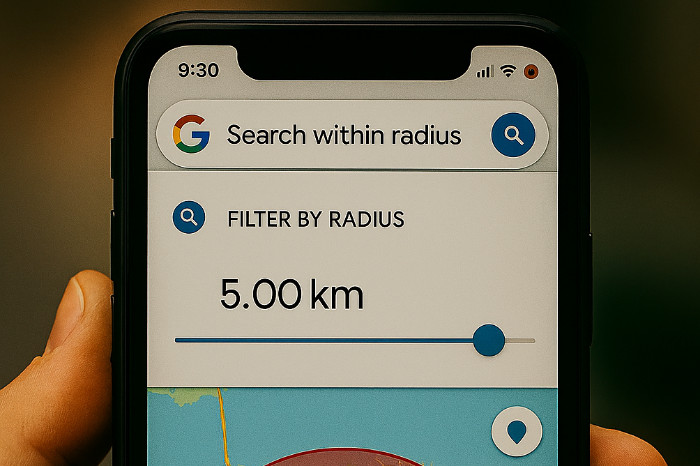
Anda pasti pernah mengalaminya. Anda membuka Google Maps dengan satu tujuan jelas: menemukan semua apotek dalam radius 2 kilometer dari rumah Anda. Anda membuka bilah pencarian, mengetik “apotek,” lalu Anda mencari dan mencari di mana tombol “Filter berdasarkan Jarak”? Anda mencoba menu “Filter,” tapi isinya hanya “Peringkat,” “Jam Buka,” atau “Harga.”
Kenyataannya, Anda tidak akan menemukannya. Salah satu sumber frustrasi terbesar pengguna adalah ini: Google Maps tidak memiliki fitur bawaan yang jelas untuk “filter lokasi berdasarkan km.” Ini adalah fakta yang membingungkan, mengingat betapa canggihnya platform ini.
Lalu, mengapa Google menyembunyikan (atau tidak membuat) fungsi yang sangat jelas ini? Jawabannya terletak pada filosofi inti Google Maps. Platform ini dioptimalkan untuk relevansi dan waktu tempuh, bukan jarak garis lurus (radius). Google lebih peduli menunjukkan kepada Anda apotek yang “terbaik” atau “termudah dijangkau dengan mobil,” yang mungkin berjarak 3 km, daripada apotek yang berjarak 1 km tapi terhalang kompleks atau sungai.
Namun, kebutuhan untuk memfilter berdasarkan radius kilometer yang pasti sangatlah nyata. Ini krusial untuk analisis bisnis (melihat pesaing), mencari properti (mencari sekolah dalam radius 3 km), atau merencanakan logistik. Kabar baiknya adalah, meskipun tidak ada tombolnya, kita bisa “memaksa” Google Maps untuk memberi kita data yang kita inginkan. Artikel ini akan memandu Anda cara filter lokasi berdasarkan km di Google Maps menggunakan metode yang terbukti.
Mengapa Filter “Tedekat” Google Berbeda dengan Filter “Radius KM”?
Sebelum kita ke solusinya, kita harus menyamakan persepsi. Saat Anda menggunakan fungsi Google Maps “Telusuri Sekitar” (Search Nearby), Anda menggunakan filter relevansi.
- Filter Relevansi (Default Google): Menunjukkan tempat berdasarkan popularitas, peringkat (rating), jam buka, dan kemudahan akses (waktu tempuh). Hasilnya bisa 1 km, 3 km, atau bahkan 5 km, asalkan dianggap “relevan” oleh algoritma.
- Filter Radius KM (Yang Anda Inginkan): Sebuah filter “keras” yang menggambar lingkaran imajiner di peta. Ia akan menunjukkan semua hasil di dalam lingkaran itu (radius 5 km) dan mengabaikan semua hasil di luarnya (5,1 km), tidak peduli seberapa populer tempat itu.
Yang akan kita pelajari adalah cara untuk mensimulasikan filter radius KM yang kedua.
3 Metode Jitu untuk Filter Lokasi Berdasarkan KM di Google Maps
Karena tidak ada satu tombol ajaib, kita akan menggunakan tiga metode berbeda, dari yang paling visual hingga yang paling akurat secara data.
Metode 1: Visualisasi Manual dengan Google My Maps
Metode ini paling ideal jika Anda adalah tipe visual atau perlu membuat peta untuk presentasi. Kita tidak “memfilter” secara otomatis, melainkan “menggambar” filter kita sendiri lalu mencari di dalamnya. Ini hanya bisa dilakukan di desktop.
- Buka Google My Maps: Kunjungi situs google.com/mymaps (ini berbeda dari maps.google.com).
- Buat Peta Baru: Klik “+ Buat Peta Baru.”
- Tentukan Titik Pusat: Gunakan bilah pencarian untuk menemukan alamat utama Anda (misal, “Jalan Asia Afrika, Bandung”). Klik pada pin-nya dan pilih “Tambahkan ke peta.”
- Gambar Lingkaran Radius: Di bawah bilah pencarian, cari ikon Penggaris (Ukur jarak dan area).
- Tarik Garis Jarak: Klik sekali pada titik pusat Anda (pin tadi). Tarik kursor Anda ke segala arah. Anda akan melihat garis yang menunjukkan jarak (misal, tarik hingga tertulis 5.00 km).
- Buat Lingkaran: Alih-alih hanya membuat satu garis, klik berulang kali pada jarak 5 km di sekeliling titik pusat Anda, membentuk sebuah lingkaran kasar. Klik dua kali untuk menyelesaikan bentuk lingkaran.
- Cari Lokasi: Sekarang, gunakan bilah pencarian di atas untuk mencari kategori Anda (misal, “Taman Bermain”). Google akan menampilkan semua Taman Bermain sebagai pin baru.
- Filter Secara Visual: Anda kini bisa dengan jelas melihat pin Taman Bermain mana yang berada di dalam lingkaran 5 km yang baru saja Anda gambar.
Kelebihan: Sangat bagus untuk analisis visual, presentasi, dan bisa disimpan. Kekurangan: Prosesnya manual, tidak otomatis memfilter daftar, dan butuh usaha untuk menggambar lingkaran.
Metode 2: Trik Pencarian Bahasa Alami (Solusi Cepat)
Google terus mencoba memahami bahasa manusia. Terkadang, Anda bisa langsung “meminta” apa yang Anda mau, meskipun hasilnya tidak dijamin 100% konsisten.
- Buka aplikasi Google Maps Anda (desktop atau mobile).
- Di bilah pencarian, ketik kueri Anda dengan format yang sangat spesifik:
[Kategori] dalam [X] km dari [Lokasi/Alamat] - Contoh Praktis:
Toko kopi dalam 2 km dari Stasiun Gambir - Google akan mencoba menafsirkan ini. Ia akan memusatkan pencarian di Stasiun Gambir dan cenderung memprioritaskan hasil di bawah 2 km.
- Daftar hasil yang muncul biasanya akan menampilkan jarak (misal, 1,1 km, 1,8 km, 2,3 km). Dari sini, Anda bisa memfilter secara manual dengan membaca daftarnya.
Kelebihan: Sangat cepat dan tidak perlu alat bantu. Kekurangan: Ini bukan filter “keras.” Google mungkin masih akan menampilkan hasil 2,3 km jika dianggap sangat relevan, mengabaikan batasan “2 km” Anda. Hasilnya tidak konsisten.
Metode 3: Menggunakan Alat Pihak Ketiga (Solusi Paling Akurat)
Ini adalah jawaban sebenarnya untuk “cara filter lokasi berdasarkan km.” Jika Google tidak menyediakannya, orang lain yang menyediakannya. Banyak developer telah membuat alat web gratis yang menggunakan data Google Maps (API) untuk melakukan tugas ini dengan sempurna.
- Cari Alatnya: Buka browser Anda dan cari “radius map tool,” “draw radius on map,” atau “Google Maps radius search.”
- Buka Situs (Contoh): Anda akan menemukan situs seperti https://www.google.com/search?q=Radius-Map.com, MapDevelopers, atau lainnya.
- Tentukan Titik Pusat: Di situs tersebut, masukkan alamat lengkap atau koordinat Anda.
- Tentukan Radius: Masukkan jarak yang Anda inginkan (misal, 3) dan pastikan memilih unit “KM” (bukan Miles/Mil).
- Gambar Lingkaran: Klik tombol seperti “Draw Circle” atau “Generate Radius.” Sebuah lingkaran sempurna akan muncul di peta.
- Filter Otomatis: Inilah bagian terbaiknya. Sebagian besar alat ini memiliki bilah pencarian internal. Masukkan kategori Anda (misal, “SPBU” atau “Rumah Sakit”) dan tekan ‘Search’.
- Alat tersebut akan secara otomatis mencari dan hanya menampilkan pin lokasi yang berada di dalam lingkaran radius yang Anda tentukan.
Kelebihan: Ini adalah filter radius KM yang sesungguhnya. Akurat, otomatis, dan memberikan daftar hasil yang bersih. Kekurangan: Anda harus menggunakan situs web lain (pihak ketiga), yang mungkin menampilkan iklan.
Cara filter lokasi berdasarkan km di Google Maps memang tidak semudah menekan satu tombol. Anda harus memilih alat yang tepat untuk pekerjaan yang tepat.
- Jika Anda perlu analisis bisnis akurat atau mencari daftar pasti (misal, semua pesaing dalam 5 km), gunakan Metode 3 (Alat Pihak Ketiga).
- Jika Anda perlu membuat presentasi atau memvisualisasikan area layanan, gunakan Metode 1 (Google My Maps).
- Jika Anda hanya ingin gambaran cepat saat di jalan (misal, “ada apa saja dalam 1 km dari saya?”), Metode 2 (Trik Bahasa Alami) sudah cukup.
Dengan memahami batasan Google Maps dan solusi-solusi ini, Anda kini memiliki kendali penuh untuk memfilter lokasi tidak hanya berdasarkan relevansi, tetapi juga berdasarkan jarak kilometer yang pasti.

Komentar
Tanggapilah dengan bijak dan bertanggung jawab. Setiap tanggapan komentar di luar tanggung jawab redaksi. Privacy Policy